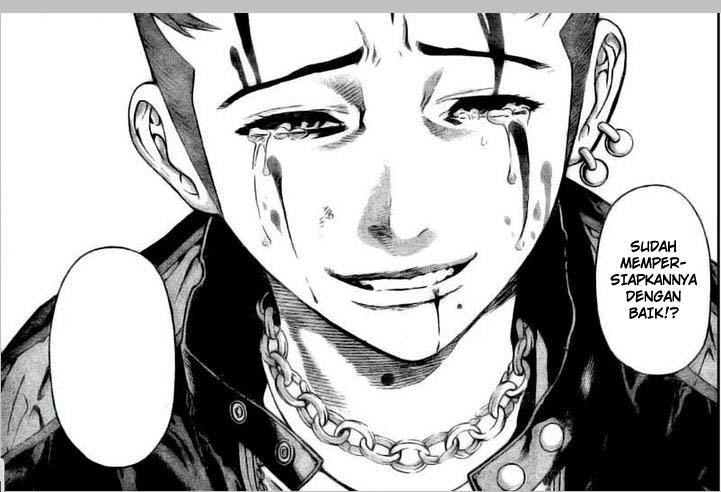
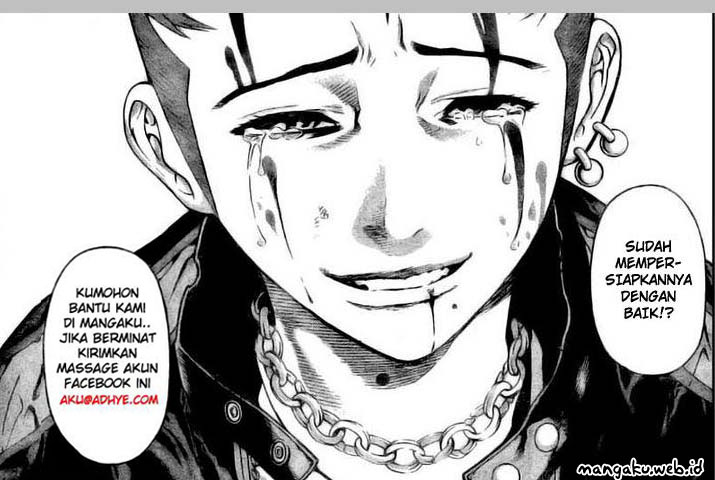
Sebelum Memulai Download Dulu Font-Nya Download Di Sini Atau Di Sini
Step 1 Buka Photoshop
Step 2 Pilih Text tool Atau Tekan "T" Di Photoshop

Lalu Buka "
Character Palettes" (Windows > Character)

Pastikan Anti Alias (aa) Selalu "
Sharp" Atau "
Strong". Teks Harus Di Tengah Atau Center
Penjelasan:
 Dengan ini, posisi teks bisa vertikal atau horizontal.
  Tempat memilih font.
  Tempat untuk memilih Regular, Italic, Bold, BoldItalic.
  Tempat untuk memilih ukuran font (font size).
  Tempat untuk memilih Anti Alias, ada Smooth, Sharp, Strong dan Crisp.
  Tempat untuk memilih posisi teks.
  Tempat untuk memilih warna teks.
  Dengan ini, teks bisa melengkung.
  Ini adalah setting untuk teks.
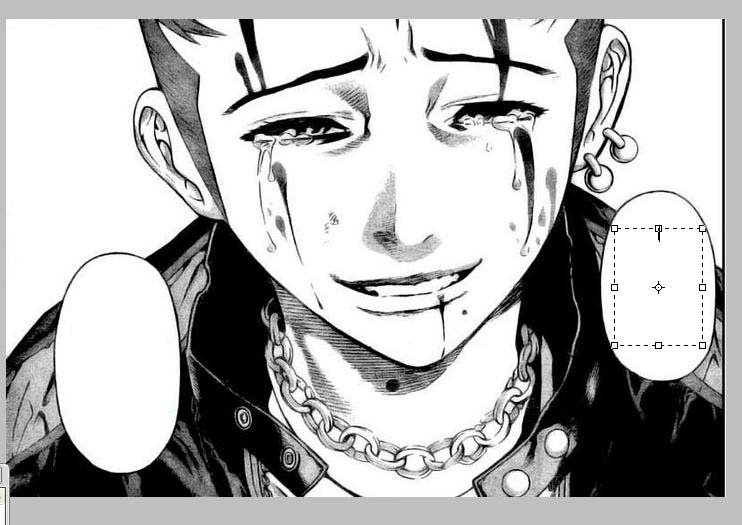
Step 3 Lihat hasil translation dan copy teks yang akan dimasukkan ke bubble pertama. Step 4 Klik dan tarik text cursor-nya di bubble sehingga membentuk kotak,
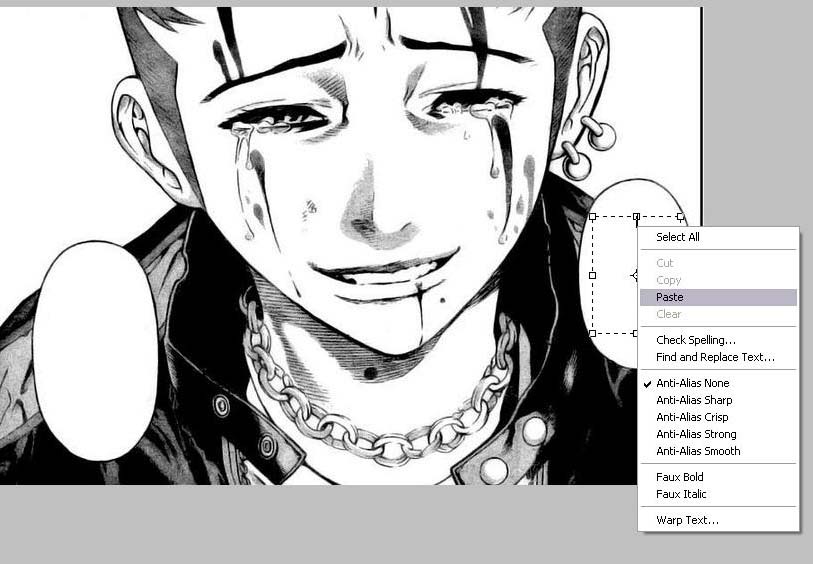
paste teks didalam kotak itu (Klik kanan, lalu pilih paste atau Ctrl + V)
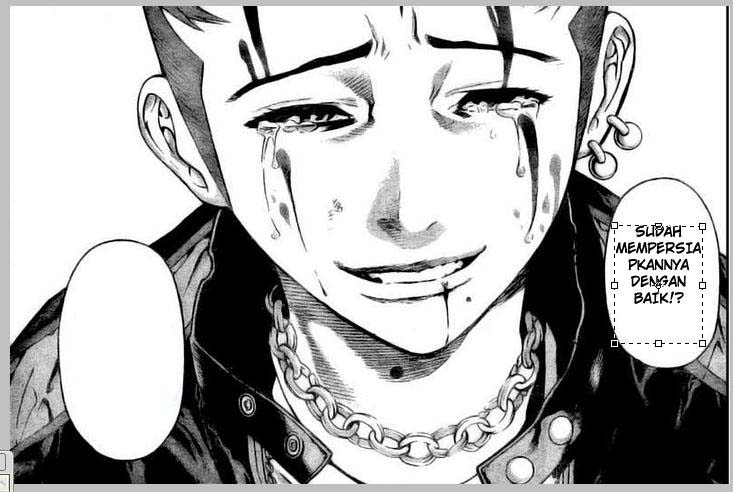
dan akan terlihat seperti ini,
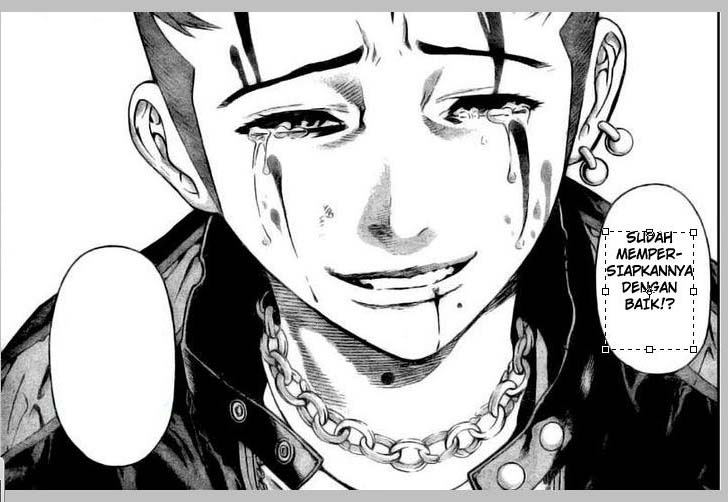
lalu atur bentuknya supaya terlihat rapih.
Usahakan teks ada ditengah bubble, kalau masih belum ditengah, gunakan Move tool (atau tekan V) dan gerakan teksnya sehingga teksnya berada ditengah bubble.
Lakukan hal ini berulang kali sampai selesai.
Step 5 Pilih font yang sesuai. * Jangan gunakan regular font seperti Times New Roman dan Arial. * Jangan gunakan font yang terlalu “elegan”, karena teks yang memakai font ini sangat sulit untuk dibaca.
* Pastikan font yang dipilih untuk percakapan biasa adalahWild Words.
* Font yang biasa digunakan untuk teriak (shout) adalah CCZoink dan WildWords BoldItalic.
Info: Font lain yang cocok untuk teriak adalah 3rd Man, A.C.M.E. Secret Agent, Aschan BB, BadaBoom BB, CCWiccanSpecial, Edo SZ, Orange Fizz dan Yikes!-.
* Biasanya, SFX (Sound Effects) tidak diterjemahkan, tapi kalau ternyata Translator menterjemahkan SFX juga, font yang bagus digunakan untuk SFX adalah Gorilla Milkshake dan Sergeant SixPack.
* Untuk side text, yang biasanya banyak ditemukan di Shoujo manga, font yang paling cocok adalah Augie dan Joyful Juliana.
Info: Ada beberapa font lain yang juga cocok untuk dijadikan side text, seperti Adams Hand, Bradley Hand ITC, LeroysHand, Max’s Handwritin dan Tom’s Handwriting. * Untuk teks yang ada di kotak (narration), font yang cocok adalah Comicka Italic, Dirty Finger dan Felt. Info: Website untuk download font: 1001 Fonts dan Blambot Fonts.
Step 6 Pilih ukuran font (font size) yang sesuai. Pastikan kalian tidak melakukan ini: bubble kecil dengan teks yang besar dan bubble besar dengan teks yang kecil. Dan hati-hati dengan 2 bubble yang gabung, usahakan kedua teksnya tidak bertabrakan.
contoh: 4. Atur bentuknya contoh:
 Hal yang perlu diperhatikan: 1. Perhatikan bentuk dari teks. Bentuk diamond (diamond shape) memang bagus, tapi kadang ada teks yang kalau dibentuk diamond, hasilnya akan jelek, jadi kalau ada teks seperti itu, jangan dipaksa menggunakan diamond shape. 2. Hati-hati dalam menggunakan tanda penghubung (-). Jangan menggunakan banyak tanda penhubung, usahakan hanya gunakan 1-2 tanda penhubung. 3. Jangan memaksakan 1 kata yang panjang untuk muat =.= Klo gak muat, dipenggal…. (pelajaran anak sd lhoo, liat contoh nomor 4) Quote:Beruntungnya Beruntung- nya (Benar) Berunt ungnya (Salah) 4Gunakan Italic untuk thought bubble (berpikir, berkata dalam hati) dan gunakan warna abu-abu (#6b6b6b).
| Spoiler: |
|  |
Gunakan BoldItalic untuk teriak. Jangan menggunakan font yang berbeda di setiap halaman. 4. Teks biasa hanya boleh mengisi 50%-70% area dari bubble, tapi untuk teks teriak, area bubble yang diambil antara 80%-90%. contoh: 5. Gunakan “stroke” untuk teks yang tidak berada di background putih. Teks dengan warna hitam di background abu-abu sangat sulit untuk dibaca, oleh karena itu, gunakan “stroke”.
| Spoiler: |
|  |
Setelah mem-paste teks, double klik atau klik kanan dan pilih “Blending Options” di layer teksnya. Pilih “Stroke” dan pilih warna (yang sering digunakan adalah putih) serta ukurannya (2-3px) juga pilih posisinya “Outside”.
| Spoiler: |
|  |
6. Jangan memposisikan teks secara vertikal. Vertikal teks sangat susah untuk dibaca dan hanya gunakan vertikal teks untuk SFX.
| Spoiler: |
|  Bisa dilihat kalau contoh kedua lebih mudah dibaca. Bisa dilihat kalau contoh kedua lebih mudah dibaca. |
7. Kalau memutar (rotate) teks sehingga teksnya dalam posisi vertikal, usahakan bawah teksnya menghadap ke tengah gambar.
| Spoiler: |
|  |
Step 7 Blurring adalah teknik yang berguna untuk keadaan yang “marah sekali”. Caranya mudah, pertama, buka type tool, bikin kotak dan paste hasil translation
| Spoiler: |
|  |
lalu tekan Ctrl, nantinya akan muncul kotak seperti ini
| Spoiler: |
| 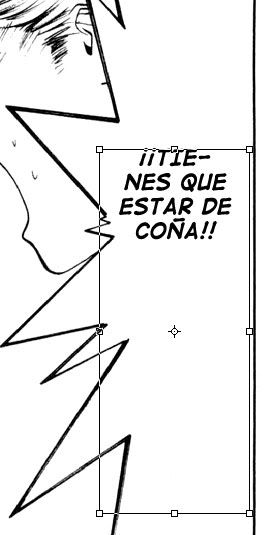 |
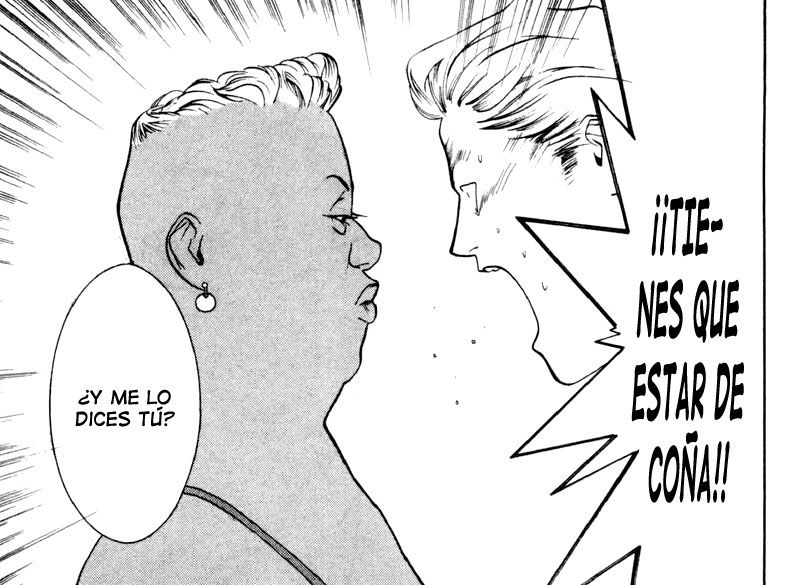
tarik kotak di tengah atas/bawah, dan bisa juga yang di samping2. Sampai jadi seperti ini: (btw, ini bukannya ga tengah, di bawahnya masih ada lanjutan bubble ini.
| Spoiler: |
|  |
Step 8 Kalau mau save, pilih Save for Web Devices (File –> Save for Web Devices atau Ctrl + Alt + Shift + S). Pilih PNG-8 (Colours: 32) atau JPEG (High).
| PNG: |
|  |
| JPEG: |
|  |